りんちゃんLingodaの予約ってどうやってやるの?


予約は2つの方法があるよ!「予約ルール」と「ログイン導線」もここで一気に解決しよう。
「Lingodaを受講したい!」と思ったら、まず押さえておきたいのがレッスン予約のやり方ですよね。Lingodaの予約システムは直感的に操作できるので、慣れればとても簡単です。
ただ、Lingodaは基本的に日本語表示がないため、予約画面が英語で不安に感じる方も多いはず。ですが本記事を読めば、予約の流れを画像つきでイメージできるようになります。
※検索でも多いのが「Lingoda login(ログイン)ってどこ?」という疑問。この記事の前半でログイン→予約画面まで迷わないように整理しています。
どれを見ればいい?(30秒診断)
- とにかく早く予約したい → 「Book classes」から予約がおすすめ
- 教材を見ながら決めたい → 「My course」から予約がわかりやすい
- キャンセルで損したくない(Sprint含む) → キャンセル規定を先に確認
- 予約が取りやすいのは基本「7日目以降」(先の予定ほどクラスが豊富)
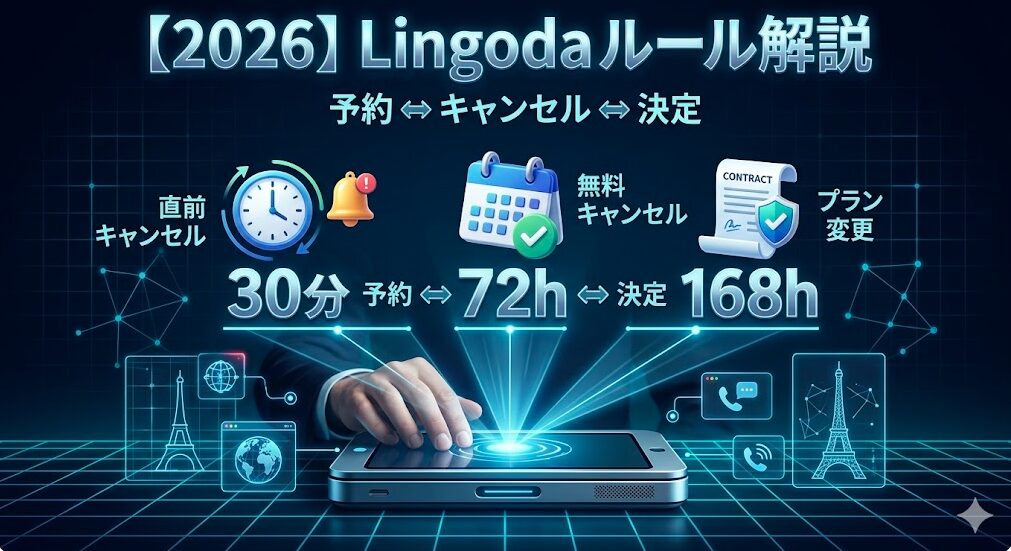
- 予約ミスは30分以内なら無料キャンセルでクレジットが戻る
- Flex:72時間前まで無料キャンセル(3日前)
- Sprint:168時間前まで無料キャンセル(7日前)
- 講師未割り当てのクラスは、2時間前までに確定しないと自動キャンセル→クレジット返却
Lingoda login(ログイン)から予約画面まで:迷わない導線
「Lingodaの予約をしたいのに、どこから入ればいいか分からない…」という方は、まずログイン→上部メニューの「My course」または「Book classes」を押せばOKです。
用語の意味だけ先に日本語で押さえると安心です(Lingoda 日本語の検索対策)。
- My course:コース(レベル/教材)から探して予約
- Book classes:テーマ/日時で絞り込み予約
- My classes:予約済みクラス一覧(参加/キャンセル)
- Credit:1クラス=1クレジット(受講チケット)
- Cancel:キャンセル(+1なら返却/-1なら返却なし)
Lingodaの予約方法は次の2種類です。どちらも短いステップで予約できます!
Lingodaの予約方法は次の2種類!
- My courseから予約する方法
- 受講レベルを選択
- 受けたい授業(テーマ)をクリック
- 希望日時の「Book(予約)」をクリック
- Book classesから予約する方法
- 受講レベルを選択
- 受けたい授業(テーマ)を選択
- 受けたい時間帯を設定
- 希望日時の「Book(予約)」をクリック


予約の自由度がグッと上がるのは7日目以降だよ!
オンライン語学で地味に気になるのが、「希望の時間にちゃんと予約できるの?」という点ではないでしょうか。
Lingodaは「授業内容(テーマ)」と「希望日時」から予約する仕組みです。7日以内の予約は、すでに開講が確定している(講師が割り当て済みの場合もある)クラスが中心。一方で、7日以上先であれば24時間いつでも予約しやすく、希望テーマを取りやすくなります。
講師は後から割り当てられるクラスもあるので安心。気になる方は無料レッスンで、実際に予約画面の操作感を試してみてくださいね♪
\ Lingoda New Yearキャンペーン中 /
Lingoda Flexプランが最初の2ヶ月 最大40%オフ
(期間限定)
期間限定コード:ANY2025
Lingodaの予約方法は2種類!ステップ・バイ・ステップで詳しく解説!


具体的にはどうやって予約するの?


実際に2つの予約方法を見ていこう♪
Lingodaで学習するには、まずレッスンを予約します。受講前の方は、迷わないように予約の流れを先に確認しておきましょう!
なお、Lingodaでは予約の際に「Credit(クレジット)」を使います。クレジットカードの意味ではなく、授業を受けるためのチケット(コイン)のようなものです。
基本的に1クラス=1クレジット。たとえばFlexコースで月5クラスなら、支払い後に5クレジットが付与され、それを使って予約します。
Lingodaの予約方法(2種類)のステップはこれ!
- My courseから予約する方法
- 受講レベルを選択
- 受けたい授業(テーマ)をクリック
- 希望日時の「Book(予約)」をクリック
- Book classesから予約する方法
- 受講レベルを選択
- 受けたい授業(テーマ)を選択
- 受けたい時間帯を設定
- 希望日時の「Book(予約)」をクリック


順番に解説していくね!
2つの方法があると「どっちが良いの?」と迷いますよね。結論から言うと、どちらも操作はシンプルで大差はありません。
強いて言えば、Book classesはテーマや時間帯を絞り込んで探せるので、受けたい内容や時間がはっきりしている方におすすめです。
それでは、それぞれの予約方法を確認していきましょう!
Lingodaの予約方法①:My courseから予約する方法


Lingodaを予約したいけど、どこを見ればいいの?


まずはログインしてみよう!
ここでは、Lingodaの予約方法のうち「My course」から予約する方法を解説します。まずはLingodaのアカウントにログインしてください。
ログインしたら、最上部メニューから進みます。
最上部に表示されている「My course」をクリックします。


次の画面の赤枠から受講したいレベルを選びます。自分のレベルが分からない場合は、無料テストで判定できます。


赤枠内にテーマが表示されるので、受けたい授業を選びます。クリックすると授業の詳細や教材も確認できます。


右側に表示されている日時から、希望する受講日の「Book」をクリックします。


希望日が見つからない場合は、最下段の「See more classes」をクリックしましょう。


クリックすると、さらに先の日程が表示されます。希望日時の「Book」をクリックすれば予約完了です。


24時間いつでも予約しやすいのは、基本的に7日目以降だよ!
Lingodaの予約システムは使いやすいと評判ですが、7日以内のクラスは選択肢が少なめに感じる方もいます。
とはいえ、予約の柔軟性に満足している方も多いので安心してくださいね。
時々、1週間前の特定の時間帯にクラスを予約したいのですが、必ずしもその時間帯でクラスが提供されるとは限らず、これも少し面倒なこともあります。Trustpilotの評価より
クラスは予約が簡単で、多様で、幅広い範囲が利用できるため、タイトなスケジュールでも簡単に学ぶことができます。Trustpilotの評価より
本当に素晴らしい先生たちです。使いやすく、コースを予約するのも簡単な優れたユーザーインターフェース。少人数のクラスがあるのが嬉しいです。Trustpilotの評価より
Lingodaの予約方法②:Book classesから予約する方法


次の方法も教えてください!


次は最上部の「Book classes」から予約する方法だよ!
ログイン後、最上部メニューの「Book classes」をクリックします。


左上の受講レベルを選択します。


左下に表示される授業テーマから、受講したいテーマを選びます。複数テーマを選ぶことも可能です。


受講したい日時を選び、クラス・スタイルも選択します。1対1のPrivateスタイルは、Flexコース受講時のみ選べます。


右下の「Available classes(受講可能なクラス)」から希望日時を選び、「Book」をクリックします。これで予約完了です♪


先生が表示されていないクラスは、予約後に割り当てられることがあるよ!
Lingodaは、講師を指定して予約する仕組みではありません。講師が未表示のクラスは、予約後に講師の担当が確定し、反映されます。
なお、稀に講師が割り当てられないケースもあります。授業の2時間前までに講師が割り当てられない場合は自動的にクラスがキャンセルとなり、使用したクレジットは返却されます。
Lingodaの評判については、次の記事でより詳しく解説しています!


Lingodaの予約をキャンセルする方法とは?注意点も知っておこう!


仕事の都合で予約したクラスが受けられない場合はどうすればいいですか?


授業はキャンセルできるよ!
クラスを予約したものの、急な予定変更でキャンセルが必要になることってありますよね。Lingodaでは予約した授業は簡単にキャンセルできます。
ただし、直前にキャンセルするとクレジットが戻らないので注意が必要です。キャンセル無料の目安は、Flexは3日前(72時間前)、Sprintは7日前(168時間前)です。
本章では次のとおり解説していきます。
Lingodaの予約キャンセル方法はこれ!
- 手順は3ステップ
- アカウントにログイン
- 自分の予約を確認
- 「Cancel」をクリック
- 予約直後30分以内なら無料キャンセル可能
- Flexコースは3日前(72時間前)まで無料キャンセル可能
- Sprintコースは7日前(168時間前)まで無料キャンセル可能


キャンセルで損しないための注意点も解説するよ!
キャンセルするなら「クレジットが戻るかどうか」が一番大事ですよね。
Lingodaは予約にクレジットを使いますが、期限を過ぎるとクレジットが戻りません。
そのため、必ず「何時間前まで無料か」を確認してからキャンセルしましょう。
Lingoda予約のキャンセル方法①:手順は3ステップ


まずはLingodaのキャンセル方法を教えてください!


とっても簡単だよ!
ここでは、クラスをキャンセルする手順を解説します!
予約済みのレッスンを選択
予約済みのレッスンを「My classes」から選びます。


Join classの右側からCancelをクリック
赤枠のJoin classの右側にある▼(vマーク)をクリックすると、「Cancel」を選べます。


Confirmをクリック
「+1」と表示されていればキャンセル後にクレジットが戻ります。逆に「-1」の場合、キャンセルしてもクレジットは戻りません。


とっても簡単ですね♪
キャンセル時のポイントは「クレジットが戻るかどうか」です。次の項では、クレジットが戻る条件を解説します。
Lingoda予約のキャンセル方法②:予約を間違えたら30分以内


間違えて予約したらどうしたらいいですか?


すぐキャンセルすればクレジットが戻ってくるよ!
「間違えて予約してしまった!」という時も大丈夫です。Lingodaでは予約後30分以内ならキャンセルでき、クレジットが戻ります。
30分を過ぎても、Flexなら3日前(72時間前)、Sprintなら7日前(168時間前)を切っていなければ、キャンセルしてもクレジットが戻る可能性があります。トラブル防止のため、間違えたら早めにキャンセルしましょう!


30分は秒単位でカウントされるから気をつけてね。
Lingodaのキャンセル条件はシステム上、秒単位でカウントされます。必ず30分以内にキャンセルするようにしましょう。
この考え方はFlexやSprintの期限(72時間・168時間)でも同じです。次にFlexコースの条件を確認します。
Lingoda予約のキャンセル方法③:Flexコースは3日前まで


Flexコースのキャンセル条件が知りたいです。


3日前(72時間前)までならクレジットが戻るよ。
Flex(フレックス)コースでは、授業開始の3日前まで(=72時間前まで)にキャンセルすればクレジットが返却されます。
注意点は、72時間を1分でも切るとクレジットが戻らないこと。余裕をもって判断しましょう。


時間管理には気をつけてね!
3日先の予定が読めない人は、予定が確定した時点で予約するのがおすすめです。ただし、希望時間にクラスが開催されていない可能性もある点は覚えておきましょう。
Sprintコースは規定が異なるため、次で確認していきます。
Lingoda予約のキャンセル方法④:Sprintコースは7日前まで


Sprintコースは予約のキャンセル条件が違うの?


Sprintは1週間前(168時間前)までにキャンセルしよう。
Sprintで予約したクラスをキャンセルする場合は、授業日時の7日前まで(=168時間前まで)にキャンセルしてください。
こちらも秒単位でカウントされるため、168時間を少しでも切るとクレジットが戻らない点に注意です。


Flexと条件が違うから気をつけてね!
Sprintは(キャッシュバックを狙う場合)継続が前提になるため、キャンセルが不安になりますよね。
実際、Sprintには60日連続のSuper Sprintと、60日中30日受講のRegular Sprintがあり、条件を誤るとキャッシュバックの対象外になる可能性があります。
そのため、Sprint参加中は基本的に、なるべくキャンセルしない前提でスケジュールを組むのがおすすめ。もしキャンセルする場合は、クレジットが戻る表示(+1)を必ず確認してから行いましょう。
Lingoda予約後にすべきこと5選〜とりあえずこれやっておこう!〜


Lingoda予約後にすべきことってなんですか?


予定表に入れたり、教材を確認しておこう!
Lingodaを予約したら、次に何をすべきか迷いますよね。
ここでは、筆者が実際にやっていることをもとに「予約後にやるべきこと」を5つ紹介します。難しいことはなく、どれも簡単です。
Lingoda予約後にすべきこと5選


まずは「予約を忘れない仕組み」を作ろう!
予約したら、受講までの流れをイメージして準備しておくと安心です。
あなたもLingoda予約後のイメージを明確にしてクラスに参加してくださいね!
Lingoda予約後にすべきこと①:予定に入れる


予定に入れる際のコツはありますか?


おすすめはGoogleカレンダー連携だよ!
筆者はLingodaの予定をGoogleカレンダーに入れて、学習計画と一緒に管理していました。これだけで「うっかり忘れ」を防ぎやすくなります。
手帳やスマホの予定表でもOKですが、おすすめはGoogleカレンダーです。
LingodaではGoogleアカウントをリンクすると、予約したクラスを自動で反映できる機能があります。Googleカレンダーを活用するメリットは次のとおりです。


特にリマインド機能は便利だよ!
Sprintは特にスケジュール管理が重要です。Super Sprintは1日も休めないので、リマインド設定は必須級。
またレビューでも「クラス時間を忘れてしまって、すっぽかした」という声が見られます。時間管理はLingoda成功の鍵です。
予約したら、ぜひ予定表に反映して計画的に学習してくださいね!
Lingoda予約後にすべきこと②:Zoomをダウンロード・更新


なんでZoomをダウンロードしないといけないの?


クラスはZoomで受講するからだよ!
理由はシンプルで、LingodaのクラスはZoomを使うためです。直前にZoomを入れると、インストールや更新でバタつくことがあります。
筆者も、直前にZoomを起動したら自動更新が始まり、焦ってクラスに遅れそうになったことがありました。
予約したら、Zoomをあらかじめインストールして一度起動しておきましょう。


スマホにも入れておくと安心だよ!
筆者はPCで受講しようとした際、急にWi-Fiが不調になり、急遽スマホで受講した経験があります。
そのときにスマホにZoomが入っていないと間に合わないので、特にSprint受講時はバックアップ端末にもZoomを入れておくのがおすすめです。
Lingoda予約後にすべきこと③:教材に目を通しておく


やっぱり予習が必要なんですか?


絶対ではないけど、見ておくと効果が上がるよ!
せっかく学ぶなら学習効果を最大化したいですよね。可能なら、事前に教材に目を通しておきましょう。
Lingodaではクラスを予約する/しないに関わらず、教材はいつでもダウンロード可能です。PDFなのでスマホでも見られます。
事前に単語をチェックしておくだけでも理解が深まり、会話パートのアウトプットがスムーズになります。


課題を考えてから授業で話すと定着が早いよ!
教材を見るときのチェックポイントは次のとおりです。
- 単語の語彙確認
- 文法の理解度
- アウトプット(回答)を考える
特にディスカッション課題は、事前に考えを整理しておくと当日の発話量が増えます。あなたも教材をダウンロードして、最大の学習効果を引き出してくださいね!
Lingoda予約後にすべきこと④:Practiceで予習する


プラクティスってなんですか?


Lingodaの自習機能だよ!
学習効果をさらに上げたいなら、Lingodaの「Practice」を活用しましょう。
Practiceは(ベータ機能として提供されている場合もありますが)語彙の4択問題などで予習・復習ができ、学習効果を最大化できます。
予約後にPracticeで単語や表現を入れておくと、授業でアウトプットしやすくなります。


ゲーム感覚でできるよ!
事前に単語を覚えておくと、安心してクラスに参加でき、会話練習もスムーズに進みます。ぜひ試してみてくださいね♪
Lingoda予約後にすべきこと⑤:積極的に会話しようと決意する


気持ちが大事ってことですか?


60分を有効に使うために大事だよ!
Lingodaは日本語が使えないので最初はドキドキしますよね。
語学学習の近道はアウトプット量を増やすこと。クラス前に「今日はたくさん話す!」と決めて臨むだけで、学習効率が上がります。
筆者は、同じクラスの受講生が積極的に質問しているのを見て「負けじと話そう」と思い、発話量が一気に増えた経験があります。予約後に「よし、積極的に話すぞ!」と決意するのがおすすめです。
- スピーキング機会の増加
- 自己効力感の向上
- フィードバック機会の増加
- モチベーションの維持
- 学習が楽しくなる


気持ちを作ると良いことがいっぱいだよ!
ぜひ「今日は積極的に話す」と決めて、準備したフレーズや質問を使いながら参加してみてください。実践的なスキルが最短で身につきます。
Lingodaの予約に関するよくある質問


Lingodaの予約についてもっと知りたいことがあります!


一つずつ解決していこう!
Lingodaの予約について「ここが気になる!」という疑問もありますよね。よくある質問は次のとおりです。
本記事を読めば、これらの疑問もまとめて解決できますよ!
Lingodaの予約に関するよくある質問はこれ


予約に便利な機能もあるよ!
それでは、よくある質問を解説していきます。
Lingodaの予約に関する質問①:先生を選んで予約できる?


Lingodaは先生を選んで予約できますか?


基本的にはできないよ。
結論、Lingodaは講師を指定して予約する仕組みではありません。講師は有資格のネイティブスピーカーが中心で、品質は高いです。
ただし、「相性が合わない」と感じることもゼロではありません。その場合は、次回以降の予約の組み方を変える、(条件内なら)キャンセルするなどで調整しましょう。


なんでLingodaは先生を選べないの?
Lingodaは、実生活と同様にさまざまな話し方・アクセントに触れて慣れるため、講師ローテーションを前提にした設計になっています。
同じ時間帯で連続して予約すると同じ先生になることもあれば、別の先生になることもあります。
もし同じ先生・同じメンバーで学びたいなら、Teamsコースも検討してみてください。
Lingodaの予約に関する質問②:どのレベルを選ぶべき?


どのレベルを選んだらいいですか?


まずは無料テストを受けるのがおすすめだよ!
迷いやすいのが受講レベルです。LingodaのレベルはCEFR(欧州言語共通参照枠)に基づいて分かれています。
英語なら、次のような目安表があるので参考になります。たとえば英検2級はA2〜B1相当です。


迷ったら「少し易しめ」寄りで選ぶのもアリだよ!
表だけで判断しづらい場合は、Lingodaの無料テストで確認するのがおすすめです。筆者も無料テストでCEFRレベルを確認しました。
ただし判定が高くても、スピーキングに慣れていない場合は「一つ下のレベル」の方が学びやすいこともあります。
公式サイトの無料診断テストのリンクは下にまとめているので、ぜひチェックしてみてください!
無料テストのリンクまとめ
Lingodaの予約に関する質問③:教材は事前に確認できる?


事前に教材を見ることができますか?


できるよ!
できます。筆者も事前に教材を見て、分からない単語をチェックし、アウトプットできる状態でクラスに臨んでいました。
クラスではテーマに対する意見を聞かれることが多いので、事前に考えておくと発話がスムーズになります。


他のテーマの教材も見れますか?
はい。Lingodaの教材は、予約していないテーマでもダウンロードできる場合があります。予約前に内容を確認して、賢くクラスを選びましょう!
Lingodaの予約に関する質問④:嫌な先生に当たってしまったら?


嫌な先生に当たったらどうすればいいですか?


無理せず、次回以降の予約で調整しよう!
合わない先生に当たるとがっかりしますよね。まずは授業後の評価機能があれば評価を付け、必要に応じてサポートにも相談しましょう。
また、条件内であればキャンセルして調整するのも一つの手です。ただしSprint中は規定に注意してください。
Lingodaの学習システムでは先生のローテーションが重要な要素であり、ほとんどのクラスでは新しい先生と学ぶことになります。これにより、さまざまなアクセントや話し方に触れることができ、いろんな地域のネイティブの先生の言葉が理解できるようになります。


いろんな先生に慣れるのが上達の近道だよ!
先生との相性は学習意欲にも影響します。無理せず、予約の仕方を変えたり、規定内でキャンセルして調整したりしながら、気持ちよく学習を続けましょう。
Lingodaの予約に関する質問⑤:予約のリマインダー機能はある?


クラスを忘れないようにするにはどうすればいいですか?


リマインダー機能を使うといいよ!
Lingodaにはリマインダー機能があり、クラス開始の24時間前/10分前にメール通知が届く設定ができます。
設定方法は次のとおりです。
右上のアカウントアイコンをクリックし「My profile」を選びます。


左側のNotificationsをクリックします。


Class reminderをオンにすると、設定したメールアドレスにリマインドが届くようになります。


Lingodaからのメールが迷惑メールに入らないようにしておこう!
また、LingodaではGoogleカレンダーやOutlookなどの予定表に、予約したクラスの日程を自動反映できます。設定手順は次の通りです。
My profileに進み、左側のCalendar Connectionをクリックします。


自動的に接続したいカレンダーのConnectをクリックします。


これでクラスの日程を忘れにくくなりそうです!
予約したら、リマインド機能やカレンダー連携を使って、上手に学習計画を立ててくださいね!
Lingodaでレッスンを予約して、語学力をアップさせよう!


Lingodaの予約について、よくわかりました!


上手に予約して、学習を加速させよう!
ここまで解説した通り、Lingodaの予約方法は2種類。どちらも簡単で、慣れれば感覚的に操作できます。
最後にもう一度、予約手順を復習しておきましょう♪
Lingodaの予約方法(2種類)のステップはこれ!
- My courseから予約する方法
- 受講レベルを選択
- 受けたい授業(テーマ)をクリック
- 希望日時の「Book(予約)」をクリック
- Book classesから予約する方法
- 受講レベルを選択
- 受けたい授業(テーマ)を選択
- 受けたい時間帯を設定
- 希望日時の「Book(予約)」をクリック


さっそくLingodaに参加しよう!
Lingodaでは、はじめの1週間にグループレッスンが複数回無料、またはマンツーマンが無料で受けられるキャンペーンが実施されることがあります。本サイトのクーポンを上手に使って、お得に語学力をアップさせ、キャリアアップにつなげてくださいね!
\ Lingoda New Yearキャンペーン中 /
Lingoda Flexプランが最初の2ヶ月 最大40%オフ
(期間限定)
期間限定コード:ANY2025