Kimini英会話のレッスンの受け方|予約方法・キャンセル期限・スマホ対応まで解説

当ページのリンクには広告が含まれています。


※本記事はプロモーションを含みます。操作手順・機能・画面レイアウトは変更される場合があるため、最新情報は公式サイトでご確認ください。

初回レッスン・予約・キャンセル・スマホ操作ガイド

「Kimini英会話に登録したけど、どうやってレッスンを受ければいいの?」

「予約の取り方が分からない」
「スマホでも操作できるか、不安」
「キャンセルの仕方も知っておきたい」

そう思って検索してきた人、多いんじゃないでしょうか。

オンライン英会話は、登録するだけでは始まりません。ログインして、予約して、当日にレッスンを受けて、必要ならキャンセルする。これらの操作を初日にスムーズにできるかどうかが、続けられるかの分岐点です。

特に「画面操作が苦手」「IT機器に弱い」と感じる人にとって、操作方法が分からないのは大きなストレス。最初の数日でつまずいて、結局退会、という残念な結果になりがちです。

結論:Kimini英会話は、ZoomやSkypeなどの外部アプリ不要で、ログイン後に「レッスン開始」ボタンを押すだけで始められるシンプルな仕組みです。スマホ・タブレット・PCに対応しており、初めてのオンライン英会話でも操作しやすいサービスです。

この記事では、Kimini英会話のレッスン受講方法を、完全初心者向けに解説します。登録から初回レッスンまでの流れ、予約の取り方、キャンセル方法、スマホでの操作のコツ、よくあるトラブル対処法までまとめて整理します。

まずは無料体験で操作感を確認

いまは30日間無料体験や割引キャンペーンが実施される時期もあります。実際の予約画面やレッスン開始までの流れは、無料体験で確認するのが一番です。

目次

この記事を読むべき人

この記事は、Kimini英会話を始めたいけれど、操作面に不安がある人向けに書いています。

こんな人におすすめです

  • Kimini英会話に登録したばかりで、何から始めればいいか分からない人
  • オンライン英会話自体が初めてで、操作に不安がある人
  • スマホメインで使う予定だが、PCとの違いを知りたい人
  • 予約・キャンセルのルールを事前に把握しておきたい人
  • IT機器が苦手でも、できるだけ簡単に始めたい人
  • トラブル発生時の対処法も含めて安心して始めたい人

ひとつでも当てはまるなら、最後まで読む価値があります。初回レッスン前に全体の流れを知っておくと、操作面の不安をかなり減らせます。

Kimini英会話のシステム、まず知っておくべきこと

具体的な手順に入る前に、Kimini英会話のシステムの全体像を把握しておきましょう。

01

外部アプリ不要

Kimini英会話は、独自のオンライン学習システムを採用しています。Zoom、Skype、Google Meetなどを別途インストールする必要はありません。

02

スマホ・タブレット・PC対応

iPhone、Android、iPad、Windows、Macなど、複数のデバイスから利用できます。自宅ではPC、外出先ではスマホという使い分けも可能です。

03

ログイン後にボタンを押すだけ

レッスン開始までの操作はシンプルです。マイページにログインし、予約済みレッスンの「レッスン開始」ボタンを押すだけで入室できます。

レッスンに必要なもの

必要なもの 内容 初心者向けポイント
デバイス スマホ、タブレット、PC 初回は画面が見やすいPCやタブレットがおすすめ
マイク 内蔵マイクまたはイヤホンマイク スマホなら内蔵マイクでも受講可能
カメラ 内蔵カメラまたは外付けカメラ 顔出し推奨。慣れるまでは少し緊張してもOK
インターネット 安定したWi-Fiまたは4G/5G回線 初回は自宅Wi-Fiなど安定した環境が安心
ブラウザ Chrome、Safari、Edgeなど 最新版にしておくとトラブルが起きにくい

Kimini英会話は、オンライン英会話が初めての人でも使いやすい設計です。外部アプリ不要で、ブラウザ上で予約・受講・キャンセルまで完結するのが大きな特徴です。

登録から初回レッスンまでの全ステップ

ここからは、登録から初回レッスンまでの流れを、ステップごとに整理します。

初回レッスンまでの基本ステップ

  1. 公式サイトで会員登録:メールアドレス、名前、支払い情報などを入力する
  2. マイページにログイン:登録したメールアドレスとパスワードでログインする
  3. コースを選ぶ:初心者なら総合英語コースやコース診断から始める
  4. レッスンを予約する:日時と講師を選んで予約を確定する
  5. 当日に入室する:開始時刻前に「レッスン開始」ボタンを押す
  6. レッスン後に復習する:履歴や教材を確認し、次回予約につなげる

ステップ1:会員登録

公式サイトの「無料体験」ボタンから登録します。メールアドレス、パスワード、氏名などを入力し、希望プランを選択します。

無料体験中でも、クレジットカード情報が必要になる場合があります。無料期間中に解約すれば料金は発生しない仕組みですが、期限は必ず確認しましょう。

ステップ2:マイページにログイン

登録後は、公式サイト右上のログインボタンからマイページに入ります。マイページでは、予約状況、学習進捗、お知らせなどを確認できます。

ステップ3:コース選択

初心者なら「総合英語コース」や「絵で見てパッと英会話」など、基礎から進めやすいコースがおすすめです。迷った場合はコース診断を使うと選びやすくなります。

ステップ4:初回予約

レッスン予約画面から、希望日時と講師を選びます。初心者の場合は、評価が高く、初心者対応が得意な講師を選ぶと安心です。

初回は10分前ログインがおすすめ

初回レッスンは、マイク・カメラの許可設定で少し戸惑う可能性があります。予約時刻の10分前にはログインして、落ち着いて準備しておくと安心です。

予約方法の完全ガイド

Kimini英会話の予約は、マイページから数分で完了します。最初は少し戸惑うかもしれませんが、流れを覚えれば簡単です。

予約の基本手順

  1. マイページにログイン:公式サイトからログインする
  2. レッスン予約を選択:予約画面へ進む
  3. 日時を選ぶ:カレンダーから希望日と時間帯を選ぶ
  4. 講師を選ぶ:空いている講師一覧から選択する
  5. 予約を確定する:内容を確認して予約ボタンを押す

講師の選び方

01

初心者向けタグを見る

初回は「初心者が得意」「やさしく教える」などの特徴がある講師を選ぶと安心です。

02

口コミ・評価を確認

生徒からの評価や口コミは、講師選びの参考になります。評価が高く、コメントが安定している講師を選びましょう。

03

お気に入り登録する

相性の良い講師に出会ったら、お気に入り登録しておきましょう。次回以降の予約がかなり楽になります。

予約時に見るポイント 確認内容 おすすめ判断
時間帯 自分が落ち着いて受けられる時間か 初回は余裕のある時間を選ぶ
講師評価 口コミ数、評価、プロフィール 初心者対応に慣れた講師を選ぶ
教材 受けるコース・レッスン番号 最初は順番通り進める
予約確認メール 予約後にメールが届いているか 念のためカレンダーにも登録する

実際の予約画面を確認する

予約画面の使いやすさは、実際に操作してみるのが一番です。無料体験中に講師検索・予約・キャンセルまで試しておきましょう。

キャンセル方法の完全ガイド

予約したレッスンを受けられなくなった場合は、マイページからキャンセルできます。

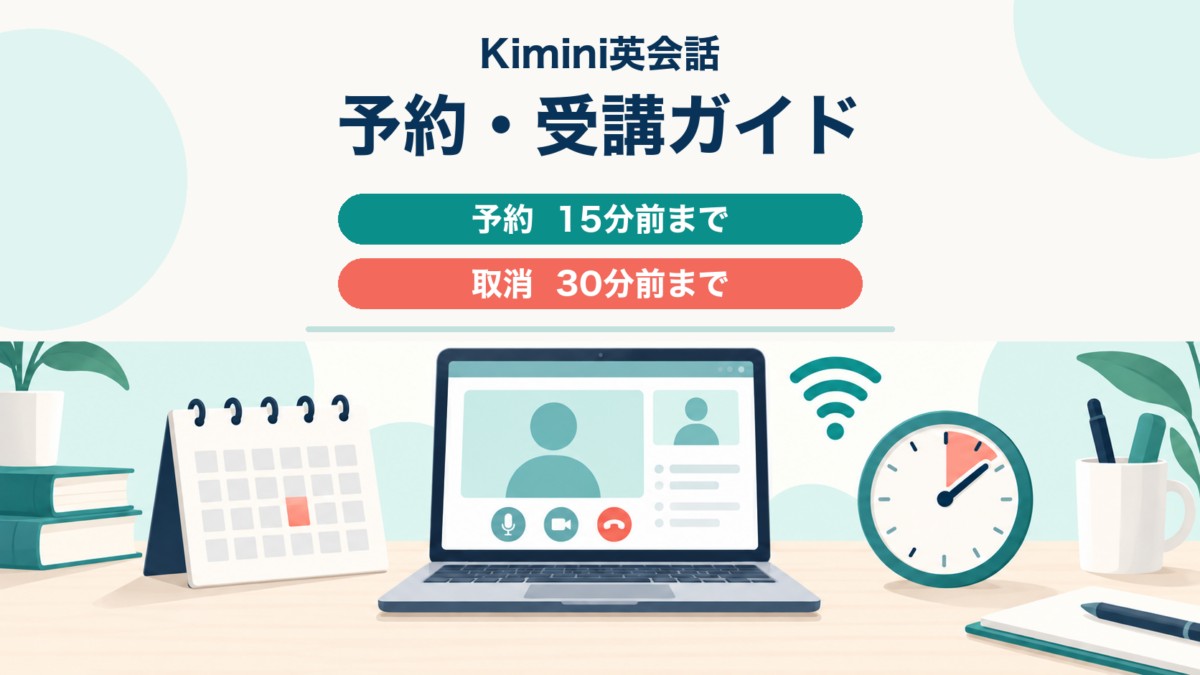
キャンセルは開始30分前までが基本

レッスン開始30分前までなら、無料でキャンセルできる場合が多いです。30分前を過ぎると、レッスン消化扱いになる可能性があるため注意しましょう。

キャンセルの基本手順

  1. マイページにログイン:予約一覧または次のレッスン欄を確認する
  2. 該当レッスンを選ぶ:キャンセルしたい予約を確認する
  3. キャンセルボタンを押す:確認画面へ進む
  4. キャンセル確定:内容を確認して取り消しを完了する
  5. 確認メールをチェック:キャンセル完了メールが届いているか確認する

キャンセルで注意したいこと

毎日プランは持ち越しに注意

毎日プランの場合、キャンセルした分を翌日にまとめて受けることは基本的に難しいです。「今日の分は今日受ける」と考えておきましょう。

回数プランは比較的柔軟

月8回・月16回などの回数プランでは、月の回数内で調整しやすいです。毎日受けるのが不安な人は、回数プランも比較しましょう。

リマインダー設定が有効

予約したらスマホのカレンダーに登録し、開始30分前に通知が来るようにしておくと、うっかり忘れを防げます。

スマホでの操作のコツ

Kimini英会話はスマホでも受講できます。スマホ操作に慣れておけば、外出先やスキマ時間でも使いやすくなります。

01

公式サイトをブックマーク

専用アプリではなくブラウザで使うため、公式サイトをホーム画面やブックマークに登録しておくと便利です。

02

イヤホンマイクを使う

スマホ内蔵マイクでも受講できますが、マイク付きイヤホンを使うと音声が安定しやすくなります。

03

横向き表示も試す

教材が見にくい場合は、スマホを横向きにすると画面が広く使えます。文字が小さい時は拡大表示も試しましょう。

スマホ利用時の確認項目 おすすめ設定 理由
通信環境 Wi-Fiまたは安定した4G/5G 音声・映像の途切れを防ぐため
バッテリー 50%以上、または充電しながら レッスン中の電池切れを防ぐため
音声 マイク付きイヤホン推奨 講師に声が届きやすくなるため
場所 静かな場所 周囲の音が入ると会話しにくいため
ブラウザ ChromeやSafariの最新版 表示や接続トラブルを減らすため

初回はPC、慣れたらスマホもおすすめ

画面が大きいPCやタブレットの方が初回は安心です。操作に慣れてきたら、スマホで予約や受講を試すと使い方の幅が広がります。

よくあるトラブルと対処法

操作中に起こりやすいトラブルと、その対処法を整理します。

トラブル よくある原因 対処法
ログインできない メールアドレス・パスワードの入力ミス パスワード再設定を試す
開始ボタンが押せない 時間前、ブラウザ表示の不具合 再読み込み、別ブラウザで再アクセス
マイクが使えない ブラウザや端末の権限がオフ マイク・カメラのアクセス許可をオンにする
音声が途切れる 通信環境が不安定 Wi-Fiを切り替える、場所を変える
希望時間が埋まっている 人気講師・人気時間帯を選んでいる 早めに予約する、講師候補を増やす
講師が来ない 講師側のトラブル 数分待ってからサポートへ連絡

困ったら日本語サポートを使う

操作で解決できない場合は、無理に自分だけで抱え込まず、公式サポートを使いましょう。Kimini英会話は日本語で問い合わせできるため、初心者でも安心です。

主要オンライン英会話の操作のしやすさを比較

Kimini英会話の操作面がどの位置にあるのか、他社サービスと比較してみます。

サービス名 専用アプリ スマホ対応 操作のシンプルさ 初心者向け
Kimini英会話 不要。ブラウザ完結 対応 かなりシンプル 日本語サポートで安心
DMM英会話 不要。ブラウザ中心 対応 シンプル 初心者にも使いやすい
レアジョブ英会話 専用アプリあり 対応 比較的シンプル 日本人向け設計
ネイティブキャンプ 専用アプリ推奨 対応 慣れれば便利 予約不要で使いやすい
QQ English Zoom等を使う場合あり 対応 やや設定が必要 操作に慣れが必要な場合あり
AI英会話アプリ系 専用アプリ 対応 かなりシンプル 対人レッスンが不安な人向け

Kimini英会話の操作面の特徴

Kimini英会話は、専用アプリ不要でブラウザ完結、外部ツール不要、ログイン後にボタンを押すだけで受講できる点が強みです。オンライン英会話が初めての人でも始めやすい設計です。

Kimini英会話の操作面、メリットを整理

1. 専用アプリ不要で始めやすい

ブラウザ上で完結するため、アプリのインストールや外部ツールの設定に悩みにくいです。

2. スマホ・タブレット・PCに対応

自宅ではPC、外出先ではスマホなど、生活スタイルに合わせて使い分けられます。

3. レッスン開始がシンプル

マイページから「レッスン開始」ボタンを押すだけなので、初めてでも流れを覚えやすいです。

4. 予約・キャンセルが簡単

予約もキャンセルもマイページ上で完結します。慣れれば数分で操作できます。

5. 日本語サポートで安心

操作に困った時も、日本語で問い合わせできるため、初心者でも安心感があります。

6. 学習履歴を確認しやすい

レッスン履歴や進捗がマイページに残るため、復習や次回予約にもつなげやすいです。

Kimini英会話の操作面、デメリット・注意点

1. 専用アプリ派には少し不便な場合がある

ブラウザ中心のため、アプリで管理したい人は少し慣れが必要です。ホーム画面にショートカットを作ると使いやすくなります。

2. 通信環境に左右される

オンラインレッスンなので、インターネット接続が不安定だと音声や映像が途切れる場合があります。

3. 初回はマイク・カメラ許可が必要

初回レッスンでは、ブラウザ上でマイク・カメラの使用許可を求められます。ここで「許可」を選ばないと受講できません。

4. 人気時間帯は直前予約が難しい

操作自体は簡単ですが、希望時間に空きがあるとは限りません。平日夜や土日昼は早めの予約がおすすめです。

5. スマホ画面では教材が小さく感じることもある

スマホでも受講できますが、教材をしっかり見たい場合はPCやタブレットの方が快適です。

6. 操作に慣れるまで数回は必要

初回から完全にスムーズに使える人ばかりではありません。無料体験中に数回受けて、流れに慣れておきましょう。

申込前チェックリスト

操作面で安心して始めるために、以下を確認しておきましょう。

  • 利用予定のデバイスが手元にある
  • マイクとカメラが正常に動作する
  • 安定したインターネット環境がある
  • クレジットカードを準備している
  • 公式サイトをブックマークする予定がある
  • レッスン予約をスマホのカレンダーにも登録するつもりがある
  • 無料体験中に最低数回はレッスンを受ける予定がある
  • スマホ受講用にイヤホンマイクを用意できる
  • 静かにレッスンを受けられる場所を決めている
  • 困った時は日本語サポートを使うつもりでいる

操作に慣れるなら無料体験が最適

予約、キャンセル、スマホ受講、初回レッスンの流れは、実際に試すとすぐ慣れます。まずは無料体験で一通り操作してみましょう。

Kimini英会話のレッスン受講・操作に関するよくある質問

Q1. 初回レッスン前に何を準備すればいいですか?

スマホまたはPC、マイク、カメラ、安定したインターネット環境を準備しましょう。初回は10分前にログインして、マイク・カメラの許可設定を確認しておくと安心です。

Q2. スマホとPC、どちらで受講するのがおすすめですか?

初回は画面が大きいPCやタブレットがおすすめです。慣れてきたら、スマホでも問題なく受講できます。教材の見やすさを重視するならPC、手軽さを重視するならスマホが便利です。

Q3. カメラはオフにしてもいいですか?

可能な場合もありますが、講師とのコミュニケーションを考えると、カメラオンの方がおすすめです。どうしてもオフにしたい場合は、レッスン開始時に講師へ一言伝えるとよいでしょう。

Q4. レッスン中に何を話せばいいか分からなくなったら?

教材に沿って進むため、基本的には講師がリードしてくれます。聞き取れない時は「Could you repeat that?」や「Could you speak slowly?」と言えば大丈夫です。

Q5. レッスンの最後は何と言えばいいですか?

「Thank you so much. See you next time!」で十分です。初回から完璧な英語を話す必要はありません。感謝を伝えるだけで問題ありません。

Q6. レッスン後の復習はどうすればいいですか?

マイページのレッスン履歴や教材を確認しましょう。言えなかった表現をメモし、次回のレッスン前に見返すだけでも効果があります。

Q7. 次のレッスン予約はいつ取るべきですか?

レッスン直後に次回予約を取るのがおすすめです。英語学習を習慣化しやすくなり、予約忘れも防げます。

Q8. レッスン録画はできますか?

プランや機能によって、レッスン録画を確認できる場合があります。録画を使うと、自分の発音や詰まった場面を後から見直せるため、復習に役立ちます。

Q9. スマホ画面が小さくて教材が見にくい場合は?

スマホを横向きにする、画面を拡大する、またはタブレットやPCで受講するのがおすすめです。初回は大きめの画面で試すと安心です。

Q10. マイクが壊れている場合は受講できますか?

レッスンには音声が必要なので、マイクなしでは受講が難しいです。スマホの内蔵マイクを使うか、外付けマイクやマイク付きイヤホンを用意しましょう。

Q11. どのブラウザを使えばいいですか?

Chrome、Safari、Microsoft Edgeなどの最新版がおすすめです。うまく動かない場合は、別のブラウザで試してみましょう。

Q12. レッスン中にトラブルが起きたらどうすればいいですか?

まずはブラウザの再読み込み、Wi-Fiの確認、別ブラウザでの再入室を試しましょう。それでも解決しない場合は、公式サポートに問い合わせるのがおすすめです。

Q13. 家族で同じアカウントを使えますか?

基本的にアカウントは個人単位です。家族で使う場合は、利用者ごとに契約する必要があります。家族利用や紹介特典の有無は公式サイトで確認しましょう。

Q14. 30分前を過ぎてキャンセルしたい場合は?

30分前を過ぎるとレッスン消化扱いになる可能性があります。急用の場合は仕方ありませんが、できるだけ早めにキャンセル手続きをしましょう。

Q15. コースの途中で別のコースに切り替えられますか?

切り替え可能です。マイページから別のコースを選び直せます。最初のコースが合わないと感じたら、無理に続けず変更しても大丈夫です。

まとめ:Kimini英会話の操作は、想像以上にシンプル

Kimini英会話の操作面の特徴を、最後に整理します。

安心できるポイント

  • 専用アプリ不要でブラウザ完結
  • ZoomやSkypeなどの外部アプリ不要
  • スマホ・タブレット・PCに対応
  • レッスン開始ボタンを押すだけで入室できる
  • 予約・キャンセルがマイページで完結する
  • 日本語サポートが使える

事前に確認したいポイント

  • マイクとカメラが使えるか
  • インターネット接続が安定しているか
  • 初回は10分前にログインできるか
  • 予約後にカレンダー登録できるか
  • スマホならイヤホンマイクを用意できるか
  • 困った時にサポートへ連絡できるか

「オンライン英会話、操作が難しそう」と感じている人ほど、Kimini英会話を試してみる価値があります。実際に使ってみると、ログインしてボタンを押すだけのシンプルさに安心できるはずです。

30日間で操作に慣れてみる

登録、予約、キャンセル、スマホ受講まで一通り試せば、操作面の不安はかなり減ります。まずは無料体験で確認してみましょう。

※本記事の操作手順は2026年5月時点の情報をもとに作成しています。システム仕様、機能、画面レイアウト、キャンペーン情報は変更される場合があります。申し込み前に必ず公式サイトで最新情報をご確認ください。

目次