始める前に「PCやヘッドセットを買い直すべき?」と迷いやすい点です。先に結論:「ゲーム用だから高性能PCを買う」は順番が逆です。希望するゲームとコースを決め、対応するゲームの版・端末・現在の受付状況を確認してから、Discordの音声と手元の機材を試してください。eスピ!公式ページではヘッドセットとマイク付きイヤホンは任意です。
買うのは、確認後に不足が判明したものだけ。ゲームの一般的な推奨スペックを満たしても、特定コースで使えることや、Discordを同時に使えることまでは保証されません。
購入前の順番
- 受けたいゲーム・コースとゲームの版を決める
- そのコースの対応端末と現在の募集状況を確認する
- Discordの音声接続、アカウント年齢条件、保護者設定を確認する
- 手元のゲーム機・PC・ヘッドセットで実際に音を試す
- 不足が確定した機材だけ買う
条件確認の入口はeスピ!公式ページで必要なものを確認する
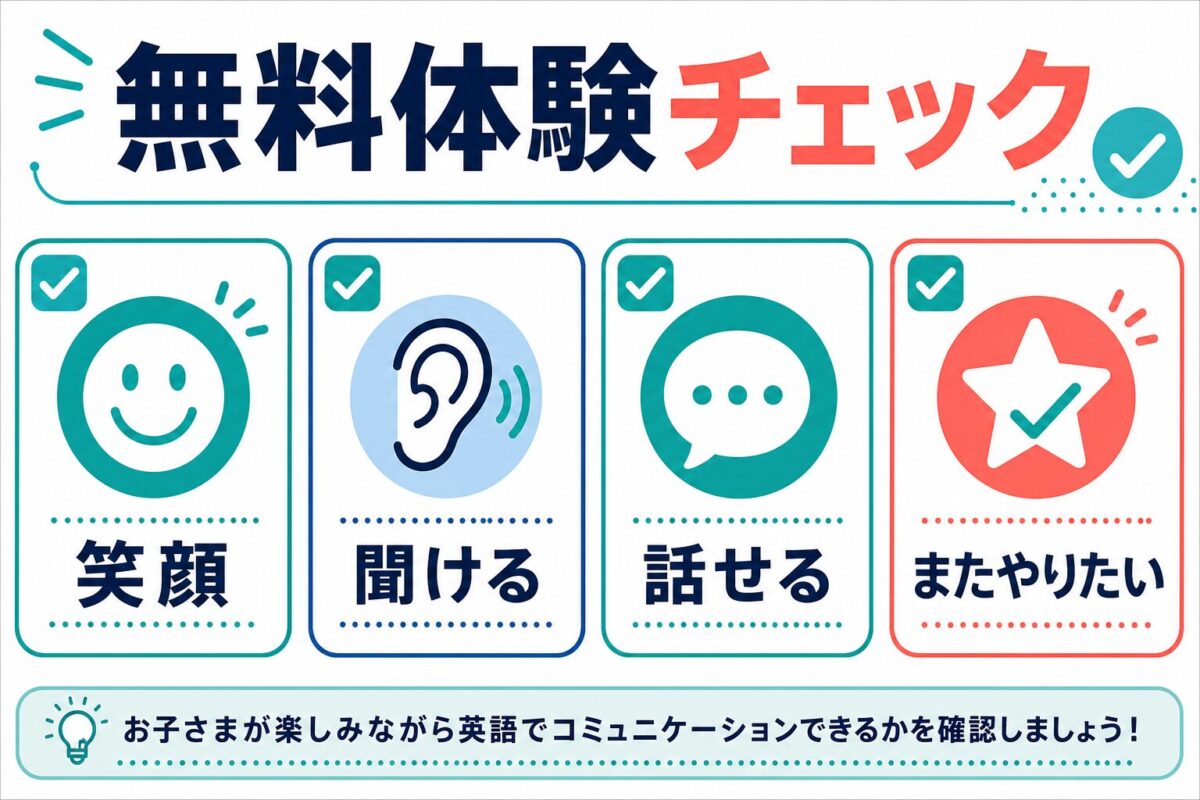
次の図は、体験前に本人の関心や希望を話すための例です。機材の対応可否を決める図ではありません。
必要なものを「共通」「任意」「コース別」に分ける
eスピ!公式ページは、ゲームソフト/ゲーム機とDiscordを準備するよう案内しています。端末例はタイトルごとに異なり、掲載例が全コースの現行対応や受付を意味するわけではありません。まず希望コースの案内と申込み画面で、使う端末・ゲーム版・アカウントを照合します。
| 区分 | 確認項目 | 買う前にすること |
|---|---|---|
| オンライン受講の条件が確認できた | 希望ゲーム、ゲームの版、対応端末、現在の募集状況 | 案内と申込み画面を照合し、手元の端末でテストする |
| 条件が不明なら保留・見送る | 対応端末、ゲーム版、募集状況のどれかが未確認 | 運営に確認し、回答が得られるまで機材を買わない |
| 通話準備 | Discord、マイク入力、相手の声、ゲーム音との音量バランス | 手元の機器でゲームと通話を同時に起動して試す |
| 任意 | ヘッドセット、マイク付きイヤホン | 公式ページでは任意。内蔵マイク等で不十分と分かった場合に検討する |
| 家庭で確認 | Discordの年齢条件、アカウント管理、連絡・プライバシー設定 | 保護者と本人で設定と見守り方を決める。未確認の条件は運営へ質問する |
Fortniteなどのゲーム会社が示すPC要件は、ゲームを動かす目安です。コース側の対応端末やDiscord同時利用の条件とは別に確認してください。
サービス全体の比較はeスポーツ英会話おすすめ比較、対応ゲームの掲載情報はeスポーツ英会話で学べるゲーム一覧で確認できます。掲載の有無と現在の募集・空席は別なので、最終確認は申込み画面で行います。
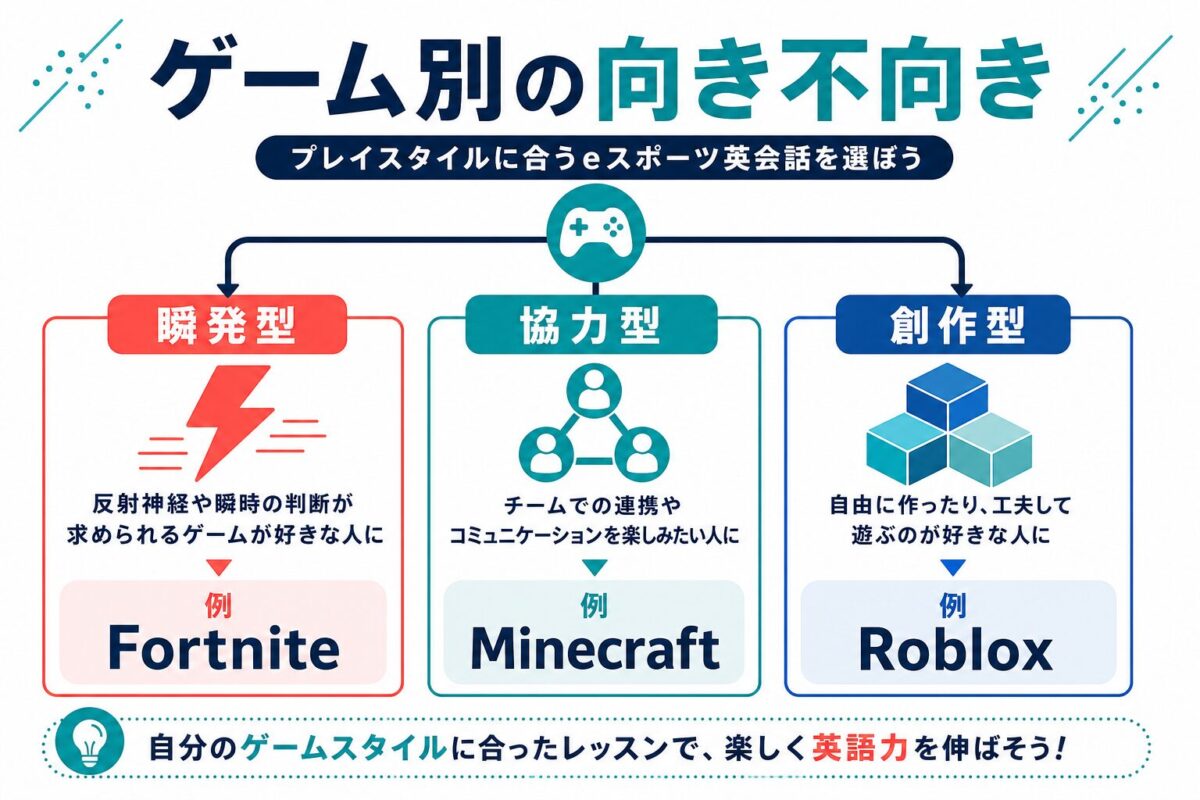
次の図は、本人とゲームの相性を話す材料です。端末がコースに対応するかどうかは、コース案内で別に確認します。
Discordは、接続テストと子どもの設定確認をセットで
Discordはレッスンの音声通話に使う外部サービスです。まずマイクが入力されるか、相手の声が聞こえるか、ゲーム音が大きすぎないかを試します。ヘッドセットは公式案内上、必須ではなく任意です。内蔵マイクやイヤホンで十分かは、ご家庭の機器で試して判断してください。
次に、利用者がDiscordの現在の地域別最低年齢条件を満たすか、誰がアカウントを管理するか、連絡・プライバシー設定をどうするかを本人と保護者で確認します。Discordのファミリーセンターは活動や一部設定を保護者が確認する任意機能ですが、メッセージ本文をすべて読める機能ではありません。見守りの代わりになると考えず、使う場合も家庭内で確認方法を決めてください。
レッスン中の録音・録画や、問題が起きたときの報告先・退出方法は、サービス側の現行案内で確認できる範囲に従います。今回確認できた資料だけでは個別条件を確定できないため、不明のまま録音・共有を始めないでください。
次の図は、料金と準備費を確認する順序の例です。費用・請求条件の詳細は後段の料金記事に譲り、ここでは機材の判断を扱います。
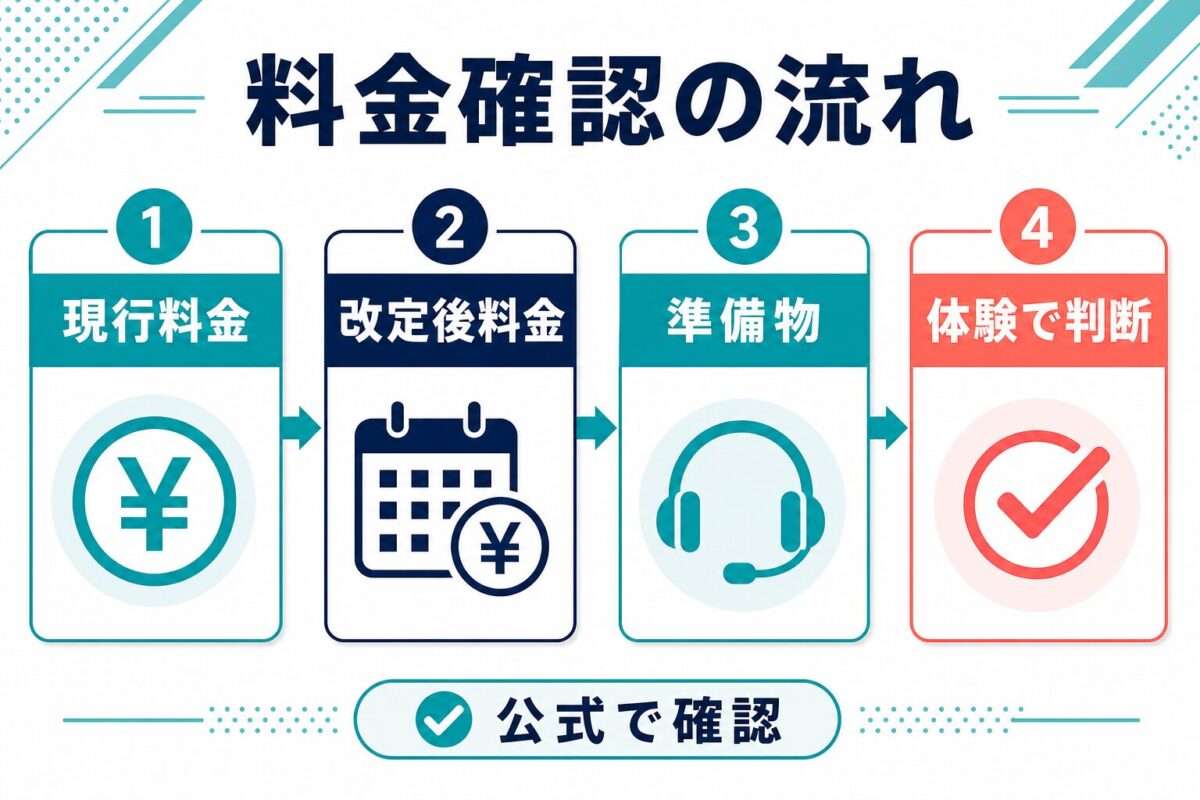
まず手元の機材でゲームと音声を同時に試す
購入前に、普段のゲームを起動し、Discordのテスト通話でマイク入力と相手の声を確認します。ゲーム音を下げても声が聞き取りにくい、周囲の音を拾いすぎる、長時間装着できないなど、困りごとが出たときにだけ周辺機器を選びます。
試す順番
- 内蔵マイク/手持ちイヤホンで自分の声を入力
- 相手の声とゲーム音の音量を調整
- 机の音や家族の声が会話を妨げるか確認
- 問題が残った項目に合う機材だけ候補にする
公式案内ではヘッドセット・マイク付きイヤホンは任意です。先に高価な機材をそろえる根拠にはなりません。
無料2レッスンの表示だけで購入・登録を決めない
公式トップページは現在「2レッスン無料」と事前登録フォームを案内しています。ただし、フォーム本文を取得できず、対象者、参加条件、カード登録、無料後の自動登録・課金、取消方法は確認できません。いずれも未確認です。登録画面で条件を読めない、または費用の有無が分からない場合は、送信や機材購入を保留してください。
体験の登録条件や当日の流れはeスポーツ英会話の無料体験ガイドで扱っています。申込み時点の公式表示も読み直してください。
端末の対応と募集状況を確認した後で、サービスを比較する場合に見る軸の例です。この図は機材の互換性や順位を示しません。
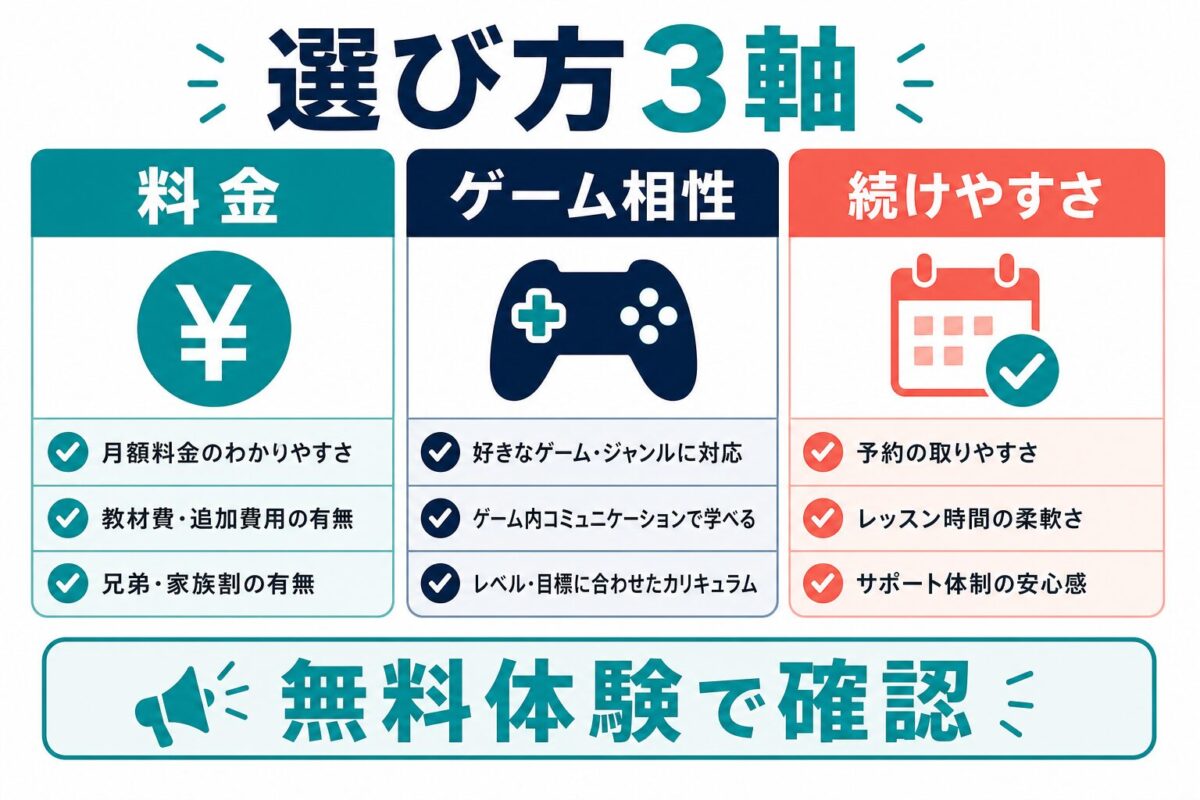
購入前の5項目チェック
- ゲーム:希望タイトルと版が起動し、対象コースの指定に合うか。
- 端末:公式のコース案内に、手元の機種が対応端末として示されているか。
- 募集:そのゲームの受付が現在あり、希望する時間帯を選べるか。
- 音声:Discordでマイクと相手の声を確認し、ゲーム音と両立できるか。
- 家庭:年齢条件・アカウント管理・費用・問題時の連絡方法に未確認が残っていないか。
一つでもコース固有の答えが見つからなければ、機種を推測して買うより、運営に「このゲームのこの版を、この端末で受講できるか」と具体的に問い合わせる方が確実です。本人の希望や年齢別の準備、サービス全体の比較も関連記事で確認できます。
次の図は、受講を始めた後の初月を振り返る計画例です。購入や申込みを決める基準ではありません。
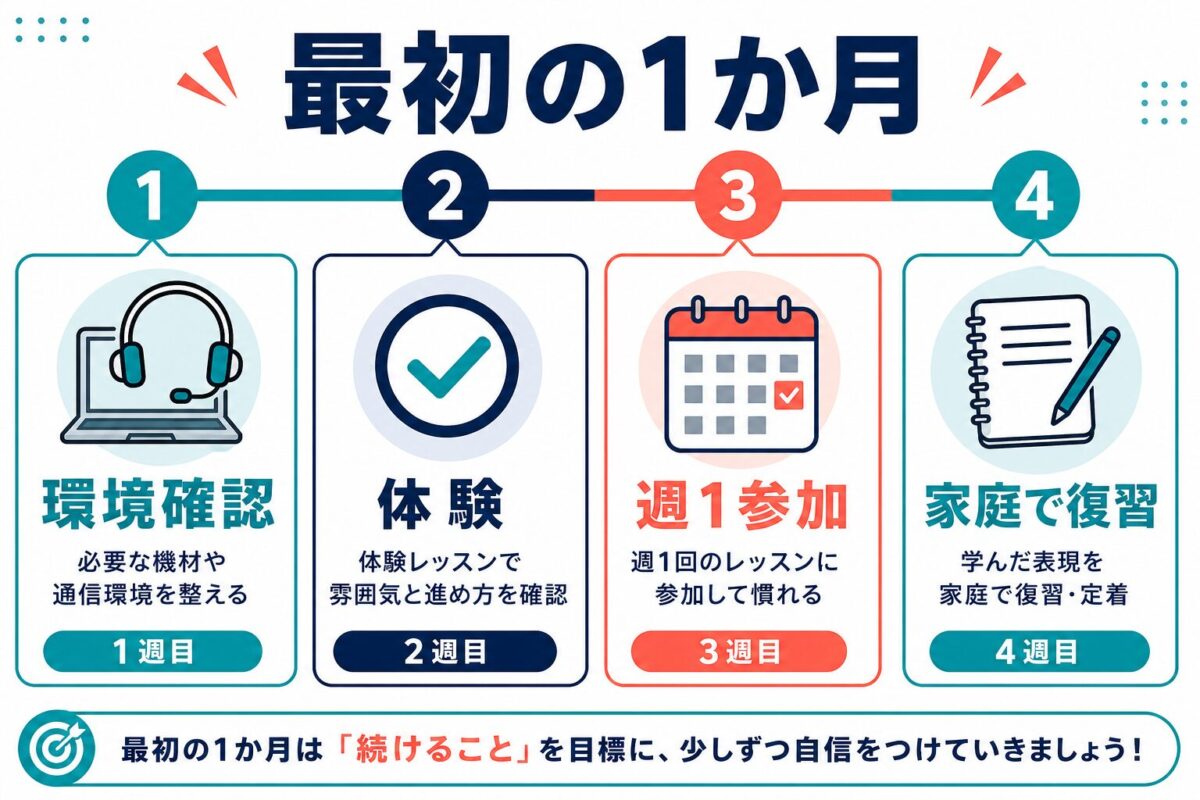
条件がそろってから、必要なものだけ買う
手元の機器で希望コースのゲームとDiscordを使えるなら、買い足しは不要です。音声が聞き取りにくいなど具体的な不足が出てから、イヤホンやヘッドセットを検討します。PCの買い替えは、コース側の端末条件とゲーム側の要件の両方を確認し、現機器では満たせないと分かった場合に限って考えましょう。
機材をそろえたことは、サービスとの相性や英語学習の成果を示しません。条件を確認した後に受講するか、別の方法を選ぶか、今回は見送るかを決められます。
公式ページで、希望するゲームと機器について確認できる案内を見てください。
eスピ!公式ページで必要なものを確認する月額料金や支払方法はeスポーツ英会話の料金と支払い方法、未成年者の登録や保護者の確認事項はeスポーツ英会話は何歳から始めるかで確認できます。
購入前によくある質問
PCを新しく買えば、どのゲームでも受講できますか?
いいえ。対応ゲームの版、端末、現在の募集状況はコースごとに確認が必要です。PCの性能だけでは受講可否は分かりません。
ヘッドセットは先に用意すべきですか?
公式ページでは任意です。手持ち機材でゲームとDiscordを同時に試し、音声の問題が残った場合に選びます。
ゲーム機とPCのどちらがよいですか?
希望コースが現在受け付けている端末が判断基準です。ゲーム側で動く端末でも、コースの対応は別に確認してください。
レッスンでカメラは必要ですか?
今回確認した公式案内では要否を確定できません。希望コースの案内または申込み画面で確認してください。